hmc EXPLORER Helper のインストール方法
初めてインストールする方向けの手順です。所要時間は1〜2分程度です。
1
このページ下部の「ダウンロード」ボタンを押す
「hmcexplorer_setup.exe」というファイルのダウンロードが始まります(約20MB)。
2
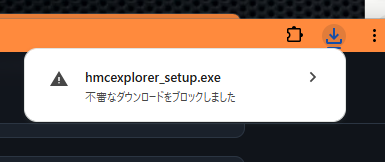
「不審なダウンロードをブロックしました」と表示されたら
ダウンロード完了時に、画面右上にこのような表示が出ることがあります。以下の手順でダウンロードを続けてください。
- 表示されている「>」をクリックして詳細を開く
- 「不審なファイルをダウンロード」をクリックする
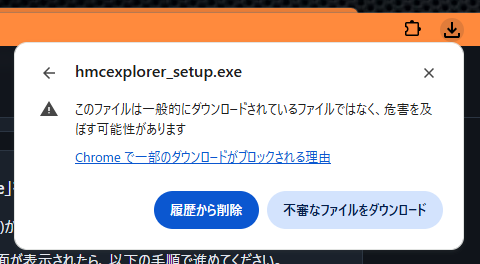
なぜ表示されるのか: Chromeは、まだ十分にダウンロードされていない新しいソフトウェアを
「不審」として一時的に警告する仕組み(Safe Browsing)を持っています。hmc EXPLORER
Helperは新しい配布物のため、この警告の対象になります。
3
ダウンロードした「hmcexplorer_setup.exe」を、デスクトップなど別の場所へ移動する
重要!!ダウンロードフォルダにある「hmcexplorer_setup.exe」を、そのまま実行せず、いったんデスクトップなど別の場所へ移動してください。
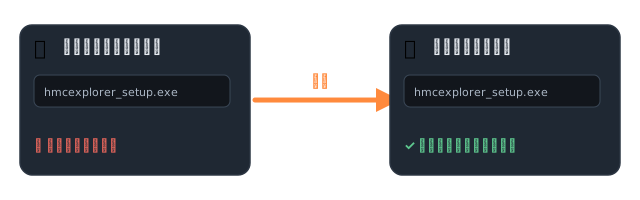
なぜ移動するのか: ダウンロードフォルダ内でこのファイルを直接実行すると、Windowsの
セキュリティ機能により、正しく動作しないことがあります。デスクトップなど別の場所に
移動してから実行することで、この問題を避けられます。
4
移動した「hmcexplorer_setup.exe」を実行する
移動先の「hmcexplorer_setup.exe」をダブルクリックします。
「WindowsによってPCが保護されました」という青い画面が表示されたら、以下の手順で進めてください。
- 「詳細情報」をクリックする
- 表示された「実行」ボタンをクリックする
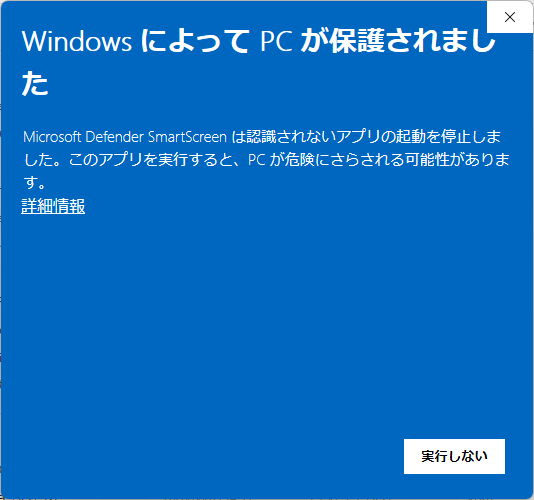
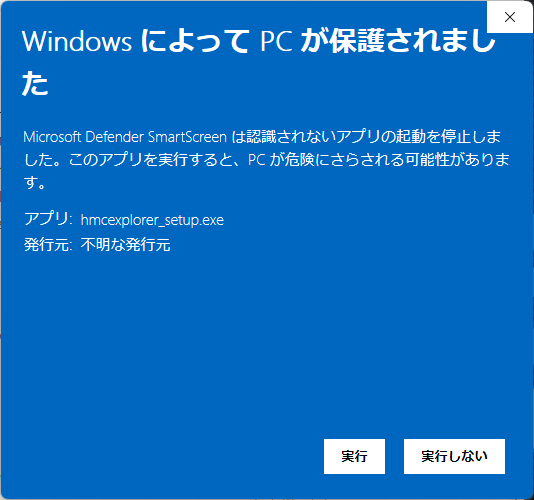
なぜ表示されるのか: Windowsは、発行元のデジタル署名が無いソフトウェアの初回実行時に、
この確認画面を表示します。hmc EXPLORER Helperは現時点で署名を取得していないため、
新しいバージョンをインストールするたびに表示されます。
5
インストーラーの案内に沿って進める
以下の画面が順番に表示されます。特別な事情がなければ、表示されている既定の設定のまま「次へ」「インストール」と進めてください。
最初に「動作環境の確認」が表示されます。内容を読み、「上記の内容を確認しました」にチェックを入れて「次へ」を押してください(この画面の画像はありません)。
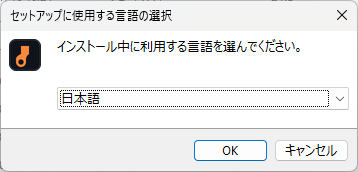
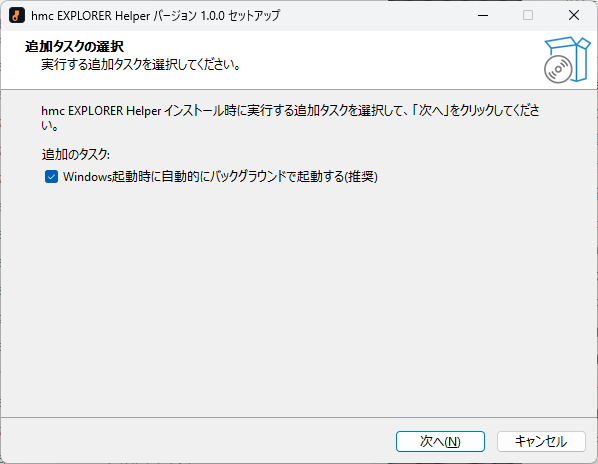
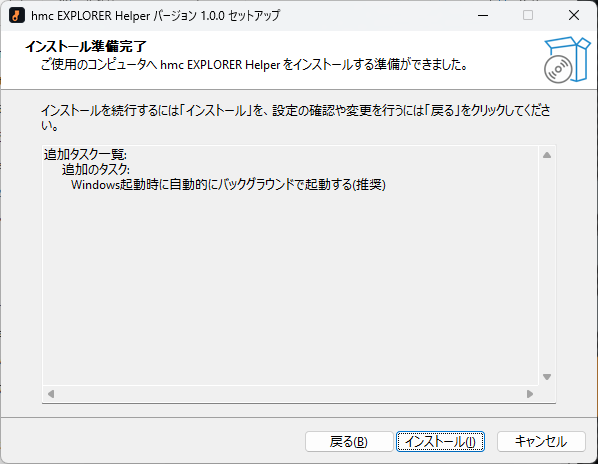
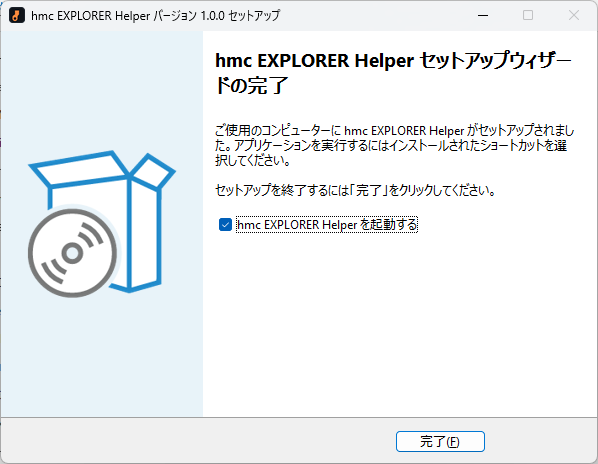
インストール後は自動的にバックグラウンドで起動し、次回からはWindows起動時に自動的に立ち上がります。
⬇ 準備ができたら、こちらからダウンロードしてください
hmc EXPLORER Helper をダウンロード(Windows用)
うまくいかない場合は、よくある質問もあわせてご確認ください。